 InkCraft
Simulador de tatuajes: pruébalo en tu foto, gratis y en el navegador
Por InkCraftActualizado el
Simulador de tatuajes
El simulador de tatuajes de InkCraft coloca un diseño sobre una foto tuya y lo adapta a la curva del cuerpo, para que veas cómo quedaría antes de sentarte en la silla. Es el editor que tienes justo encima de este texto: funciona en el navegador, es gratis y no hay que registrarse ni instalar nada.
Cómo se usa
Sube una foto o elige un cuerpo de ejemplo
Una fotografía de la zona, con buena luz y sin ropa encima de la piel. Si prefieres no subir nada tuyo, empieza con uno de los cuerpos de ejemplo.
Elige un diseño de la biblioteca
Filtra por estilo hasta encontrar algo parecido a lo que buscas. No hace falta que sea el diseño definitivo: sirve igual para calibrar tamaño y posición.
Colócalo y ajústalo sobre la piel
Muévelo, gíralo y cámbiale el tamaño. El dibujo se adapta al volumen del cuerpo mientras lo arrastras. Cuando encaje, guarda la imagen.
Este simulador, en cifras
- Precio
- Gratis. Sin cuenta, sin correo y sin una prueba que caduque.
- Dónde funciona
- En cualquier navegador con WebGL 2, en el teléfono o en la computadora. No hay nada que instalar.
- Tu foto
- JPEG, PNG o WebP de hasta 10 MB. La ubicación y los datos de la cámara se eliminan en tu navegador antes de subirla.
- Cuerpos de ejemplo
- Cinco, listos para usar sin subir nada.
- Biblioteca de diseños
- 788 diseños, ordenados por estilo. Cualquier diseño de las páginas de ideas se abre aquí directamente.
- Controles
- Arrastrar para colocar; tamaño, rotación, opacidad, intensidad de la tinta y cuánto se adapta el dibujo al cuerpo; varios diseños sobre una misma foto.
- Exportar
- PNG, con una pequeña marca de InkCraft en la esquina.
- Qué se guarda de tu foto
- Nada. Se usa para una sola petición, se borra de la memoria del servidor al terminar y nunca se escribe en disco.
- Límites
- Cinco fotos nuevas cada diez minutos por conexión; diseños sin límite sobre una foto ya procesada. Antes de procesar corre una comprobación breve de que no eres un robot.
Qué hace exactamente este simulador
Sube una fotografía de la zona donde estás pensando tatuarte, elige un diseño de la biblioteca y colócalo encima. El dibujo no se pega plano sobre la imagen: se deforma siguiendo el volumen del cuerpo que hay en la foto, así que un diseño sobre un antebrazo se curva como se curvaría de verdad y uno sobre las costillas se estira donde la piel se estira. Después puedes moverlo, girarlo, cambiarle el tamaño y ajustar la intensidad de la tinta hasta que se parezca a lo que tienes en la cabeza.
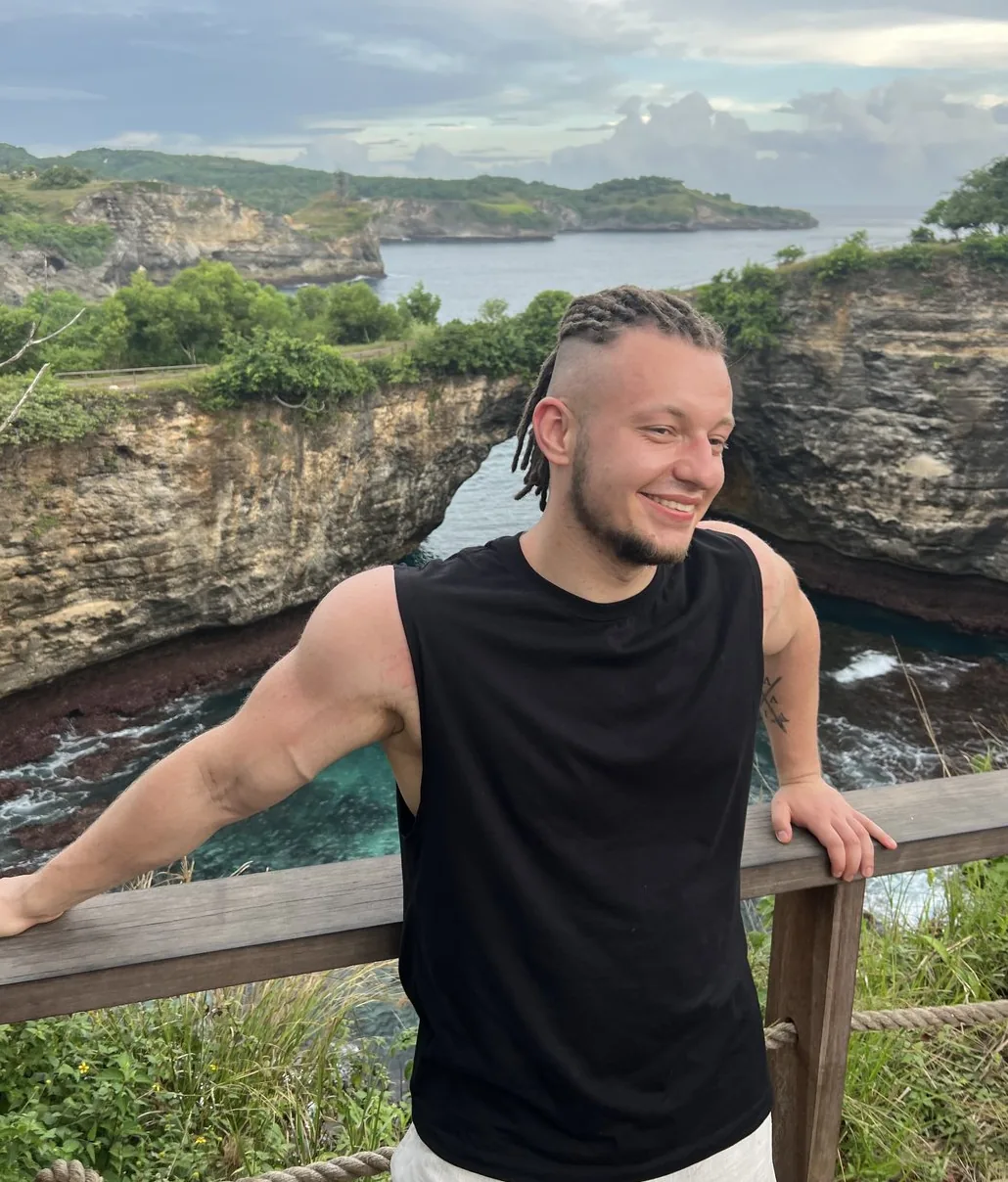
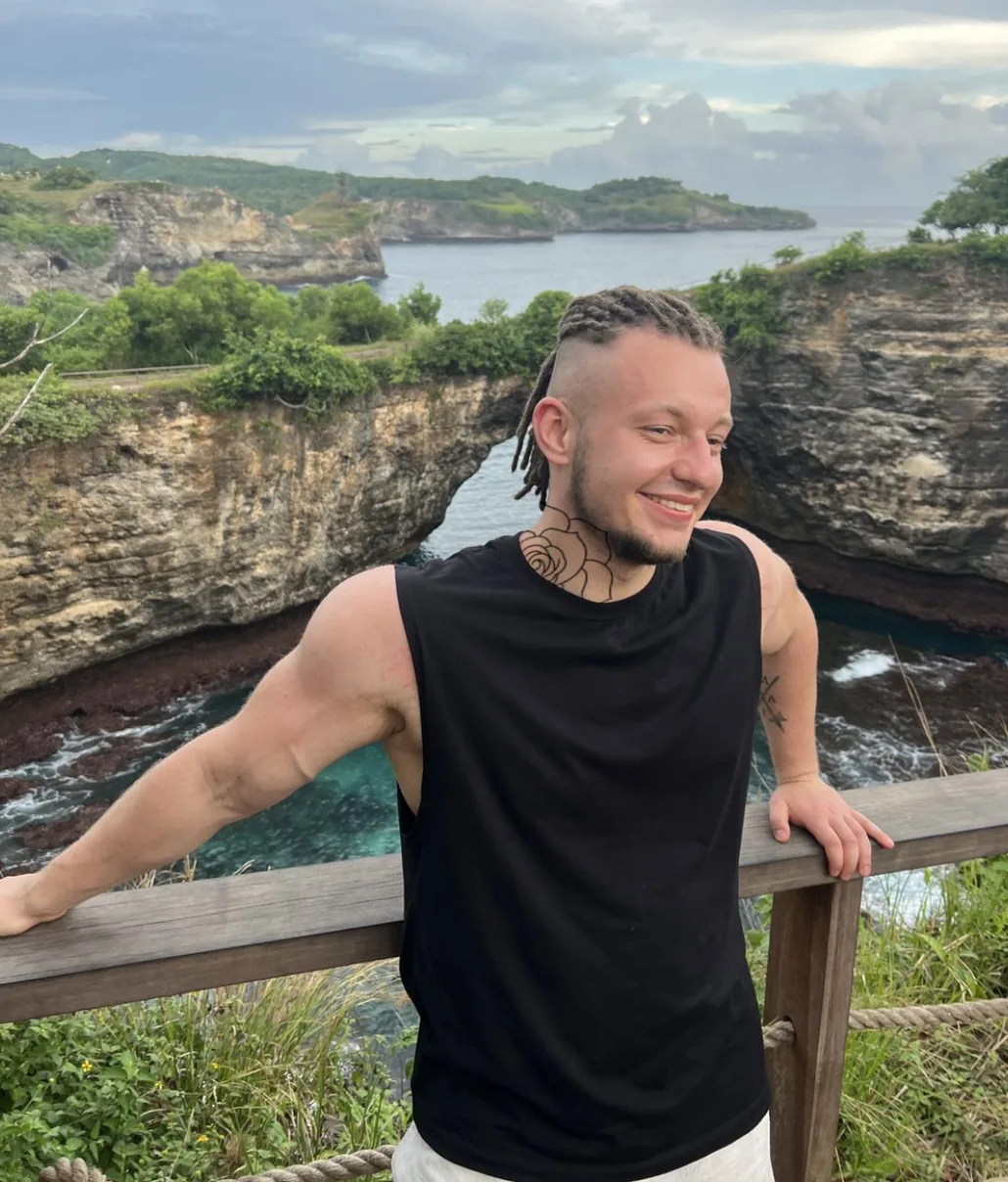
La diferencia con pegar una imagen en una app de fotos es justo esa. Un montaje plano te dice si el dibujo te gusta; no te dice si a ese tamaño el detalle se va a leer, ni si la pieza cabe donde creías, ni cómo se comporta cuando la superficie no es una hoja. Esas tres preguntas son las que hacen que la gente llegue a la cita con una idea equivocada.
Para qué sirve de verdad, y para qué no
Sirve para decidir tres cosas antes de la consulta: la zona, el tamaño y la orientación. Son las tres que más discusiones ahorran, porque son las que casi nadie calcula bien de memoria. Lo normal es descubrir que la idea original era más pequeña de lo que la zona admite, o que la pieza que imaginabas vertical se lee mejor siguiendo el eje del músculo.
No sirve para reemplazar al tatuador ni al esténcil que te marca en la piel el día de la sesión. Tampoco es un diagnóstico de cómo va a envejecer el trabajo. Lo que hace es que llegues a la cita con una referencia concreta en lugar de con una carpeta de capturas de pantalla, y esa conversación siempre sale mejor.
Guarda la imagen que salga y enséñasela a tu tatuador. La mayoría prefiere discutir sobre algo concreto, aunque después te proponga cambiarlo entero.
Gratis, sin cuenta y sin descargar nada
El simulador funciona entero dentro del navegador, en el teléfono y en la computadora. No pide correo, no pide registro y no hay que instalar ninguna aplicación para usarlo. Si prefieres probarlo sin subir una foto tuya, hay cuerpos de ejemplo listos para empezar.
La aplicación de iOS hace algo más que esta versión web: permite importar tu propio diseño y guardar las pruebas. Si solo quieres ver cómo queda una pieza de la biblioteca sobre tu piel, esta página basta y no tienes que descargar nada.
¿Todavía no sabes dónde?
Cada zona del cuerpo tiene su propia página con fotografías reales de tatuajes sobre esa parte, lo que duele, cómo cicatriza y qué diseño le sienta bien. Las más buscadas están justo debajo, y el catálogo completo las tiene todas, junto con las páginas para mujer, para hombre y de tatuajes pequeños.
Preguntas frecuentes
- ¿El simulador de tatuajes es gratis?
- Sí, y sin condiciones escondidas. Puedes usarlo todas las veces que quieras desde el navegador sin pagar, sin crear una cuenta y sin dejar un correo. La aplicación de iOS añade funciones extra, pero nada de lo que hay en esta página está detrás de un pago.
- ¿Hay que descargar una app para probar un tatuaje?
- No. Esta página es el simulador completo y funciona dentro del navegador, tanto en el teléfono como en la computadora. La app de iOS existe y hace más cosas —importar tus propios diseños, por ejemplo—, pero para ver un diseño de la biblioteca sobre tu piel no necesitas instalar nada.
- ¿Puedo usar una foto mía?
- Sí, y es lo que hace que la prueba sirva de algo. Sube una fotografía de la zona donde estás pensando el tatuaje y el diseño se coloca sobre esa piel, adaptado al volumen del cuerpo que aparece en la imagen. Si prefieres no subir una foto tuya, hay cuerpos de ejemplo con los que puedes empezar igual.
- ¿Puedo subir mi propio diseño al simulador?
- En la versión web no: aquí se trabaja con los diseños de la biblioteca. Importar un dibujo tuyo, el de tu tatuador o una referencia que hayas guardado es una función de la aplicación de iOS.
- ¿Se parece de verdad a cómo va a quedar el tatuaje?
- Se parece en las tres cosas que suelen fallar: el tamaño, la posición y cómo se comporta el dibujo sobre una superficie curva. No predice cómo va a cicatrizar, cómo va a envejecer la tinta ni cómo lo va a interpretar tu tatuador, que casi siempre ajusta el diseño a tu anatomía concreta. Tómalo como un boceto sobre tu cuerpo, no como una fotografía del resultado.
- ¿Qué pasa con la foto que subo?
- Se procesa para colocar el diseño y no se publica en ninguna parte ni aparece en ninguna galería. Puedes cerrar la pestaña cuando termines. Si quieres el detalle completo de qué se guarda y durante cuánto tiempo, está en la política de privacidad.
- ¿Funciona en el celular?
- Sí. Está pensado para usarse con el dedo: arrastrar para mover, dos dedos para girar y escalar. En el teléfono es incluso más cómodo que en la computadora, porque la foto la haces y la subes en el mismo sitio.
¿Prefieres una app?
La app de InkCraft para iPhone hace todo lo que hace esta página y añade lo que un navegador no puede: importar tu propio dibujo o un diseño que encontraste, generar diseños nuevos a partir de una descripción, probar letras en decenas de tipografías, guardar cada prueba y construir un modelo 3D de tu propio cuerpo que puedes girar. La web es el punto de partida; la app es para ir más lejos.